ทางเข้า SBOBET มือถือ คือช่องทางเข้าสู่ระบบผ่านเว็บเบราว์เซอร์บนสมาร์ตโฟนโดยตรงผ่านโดเมนย่อย m.sbobet โดยไม่ต้องดาวน์โหลดหรือติดตั้งแอปพลิเคชันลงในเครื่อง ตัวระบบได้รับการจัดโครงสร้างให้ปรับขนาดและเมนูให้พอดีกับหน้าจอมือถือทุกขนาด รองรับทั้งระบบปฏิบัติการ iOS และ Android ช่วยให้เปิดหน้าเว็บ เช็กราคาแบบเรียลไทม์ และจัดการบัญชีได้สะดวกรวดเร็วในทุกระดับความเร็วอินเทอร์เน็ต พร้อมทั้งสามารถสร้างไอคอนทางลัดไว้บนหน้าจอหลักเพื่อความสะดวกเสมือนเปิดใช้งานผ่านแอปพลิเคชัน
โครงสร้างทางเข้า SBOBET มือถือกับการทำงานบนเบราว์เซอร์สมาร์ตโฟน
เมื่อเราเปิดเบราว์เซอร์บนโทรศัพท์มือถือแล้วป้อนที่อยู่เว็บไซต์ ระบบจะทำการตรวจจับอุปกรณ์ผ่านลำดับงาน User-Agent Detection ทันที หากพบว่าเป็นสมาร์ตโฟน เซิร์ฟเวอร์จะสลับการแสดงผลมายังโมบายล์แพลตฟอร์มโดยอัตโนมัติ เพื่อส่งมอบหน้าเว็บที่ปรับแต่งให้เข้ากับหน้าจอสัมผัส
ความแตกต่างระหว่างโดเมนย่อย m.sbobet กับหน้าเว็บปกติ
จุดต่างสำคัญระหว่างเวอร์ชันเดสก์ท็อปกับเวอร์ชันมือถือ อยู่ที่การจัดระเบียบข้อมูล หน้าเว็บปกติบนคอมพิวเตอร์ออกแบบมาสำหรับจอแนวนอนขนาดใหญ่ มีตารางหลายคอลัมน์ แบนเนอร์ภาพ และเมนูที่ซับซ้อน หากนำมาเปิดบนมือถือ ตัวหนังสือจะเล็กมากจนต้องคอยซูมเข้าออกตลอดเวลา
ส่วน ทางเข้า m sbobet ถูกพัฒนาให้แสดงผลแบบคอลัมน์เดียวในแนวตั้ง ตัดทอนกราฟิกหนักๆ ออกไป และคงไว้เฉพาะข้อมูลจำเป็น เช่น ตารางการแข่งขันและราคาต่อรอง หน้าเว็บรับส่งข้อมูลน้อยลงและโหลดขึ้นมาได้อย่างรวดเร็วแม้ใช้งานบนเครือข่ายมือถือ
การปรับขนาดหน้าจอแบบอัตโนมัติเพื่อให้อ่านข้อมูลเมนูได้สบายตา
ระบบใช้เทคโนโลยี Responsive Viewport ในการจัดขนาดตัวอักษรและระยะห่างของแถวให้เข้ากับความกว้างของหน้าจอแต่ละรุ่นโดยอัตโนมัติ หน้าจอขนาด 6.1 นิ้ว หรือ 6.7 นิ้ว เนื้อหาก็จะแสดงผลพอดีขอบจอโดยไม่ต้องเลื่อนซ้ายขวา
อีกเรื่องหนึ่งคือ ขนาดปุ่มกดและราคาต่อรองยังออกแบบตามหลัก Touch Target Design เพื่อให้นิ้วโป้งแตะเลือกเมนูได้อย่างแม่นยำ ไม่พลาดไปโดนปุ่มข้างเคียง
เพื่อให้เห็นภาพความต่างของแต่ละโหมดบนมือถือ ลองดูตารางเปรียบเทียบนี้ครับ:
| รูปแบบการแสดงผล | ความเร็วการโหลด | การใช้ปริมาณอินเทอร์เน็ต | ลักษณะการจัดวางเมนู | |
|---|---|---|---|---|
| โมบายล์เว็บมาตรฐาน (m.sbobet) | เร็วมาก | ประหยัดปานกลาง | แนวตั้งคอลัมน์เดียว เมนูปุ่มกดพอดีนิ้ว | การใช้งานทั่วไปบนสมาร์ตโฟนทุกรุ่น |
| โหมดประหยัดข้อมูล (WAP View) | เร็วที่สุด | ประหยัดมากที่สุด | ข้อความและตารางตัวเลขล้วน ไม่มีรูปภาพ | พื้นที่สัญญาณอ่อนหรือเน็ตความเร็วต่ำ |
| โหมดเดสก์ท็อป (Desktop View) | ปานกลาง | ใช้ข้อมูลสูง | หลายคอลัมน์ ครบถ้วนเหมือนบนคอมพิวเตอร์ | แท็บเล็ตจอใหญ่ หรือผู้ที่ต้องการมุมมองเต็ม |
ขั้นตอนเปิดทางเข้า SBOBET บนมือถือระบบ iOS หรือ Android
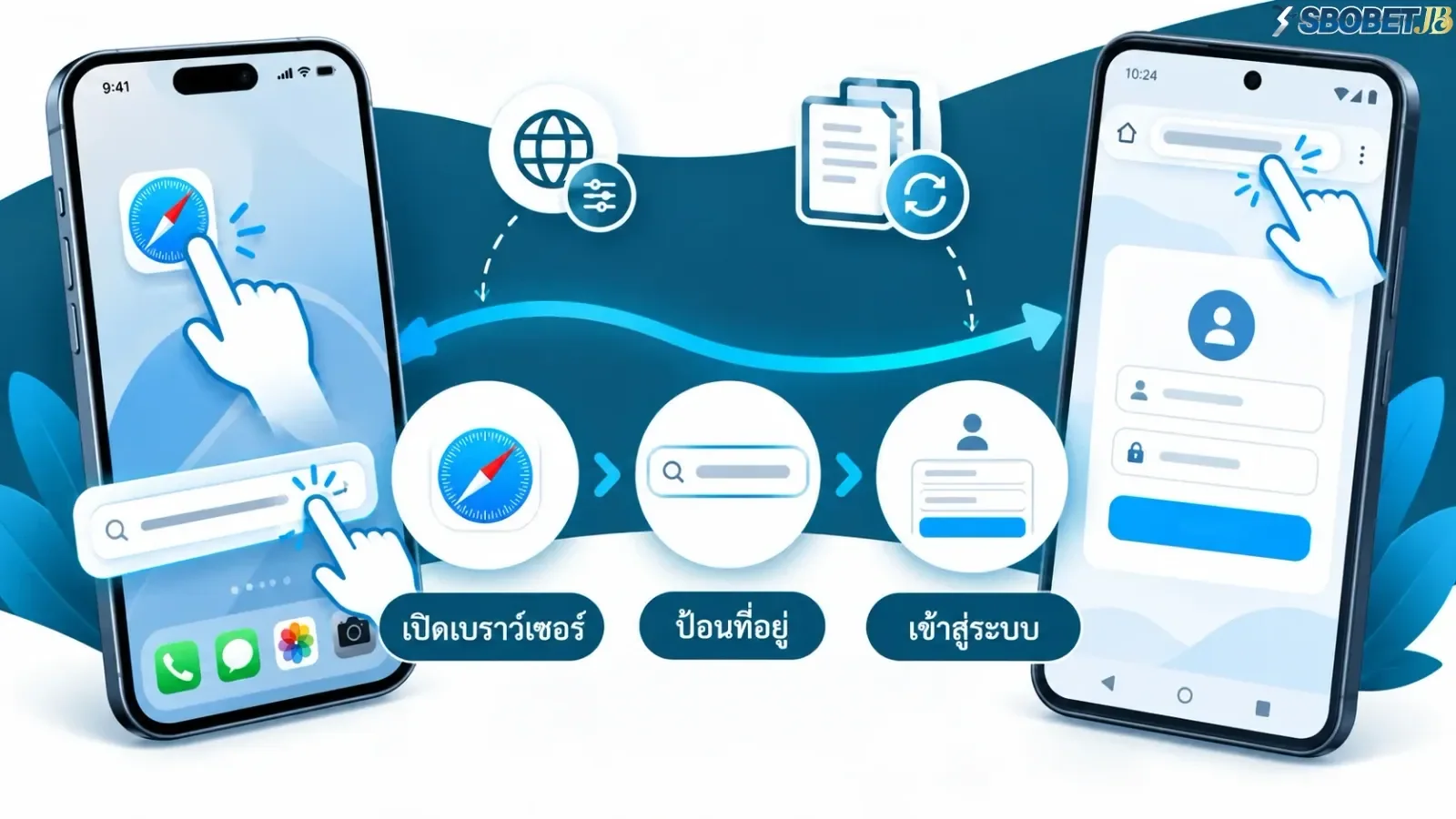
ในทางปฏิบัติ วิธีเข้า sbobet ผ่านโทรศัพท์มือถือ ไม่ได้มีขั้นตอนซับซ้อนเลยครับ คุณไม่จำเป็นต้องตั้งค่าระบบเชิงลึกหรือค้นหาไฟล์มาติดตั้งเพิ่ม ความคล่องตัวของ ทางเข้า sbobet ผ่านมือถือ คือการเปิดใช้งานผ่านเบราว์เซอร์มาตรฐานที่ติดมากับเครื่องได้ทันที
การเปิดผ่าน Safari สำหรับผู้อ่านระบบปฏิบัติการ iOS
สำหรับผู้ใช้ iPhone หรือ iPad เบราว์เซอร์ Safari ถือเป็นตัวเลือกที่ทำงานได้ราบรื่นที่สุด เพราะประหยัดพลังงานและตอบสนองกับหน้าจอสัมผัสได้รวดเร็ว โดยมีขั้นตอนง่ายๆ ดังนี้:
- เปิดแอปพลิเคชัน Safari จากหน้าจอหลัก
- แตะที่แถบป้อนที่อยู่เว็บไซต์ (Smart Search Field) ด้านล่างหรือด้านบนของจอ
- พิมพ์หรือวางที่อยู่ลิงก์ทางเข้าลงไป แล้วกดปุ่ม ไป (Go) บนแป้นพิมพ์
- หน้าจอจะแสดงผลหน้าเข้าสู่ระบบของ SBOBET เวอร์ชันมือถือพร้อมใช้งานทันที
คำแนะนำเพิ่มเติมสำหรับ Safari คือควรหลีกเลี่ยงการเปิดในโหมดแถบส่วนตัว (Private Browsing) หากต้องการให้เบราว์เซอร์ช่วยบันทึกการตั้งค่าหน้าจอและภาษาที่คุณใช้งานเป็นประจำ
การเปิดผ่าน Chrome สำหรับผู้อ่านระบบปฏิบัติการ Android
สำหรับสมาร์ตโฟนระบบ Android เช่น Samsung, Xiaomi, OPPO หรือ Vivo แอปพลิเคชัน Google Chrome คือเบราว์เซอร์หลักที่ให้ความเสถียรสูง โดยมีขั้นตอนดังนี้:
- เปิดแอป Google Chrome จากหน้าจอหลัก
- แตะที่แถบกรอก URL ด้านบนสุด
- ป้อนที่อยู่ลิงก์ทางเข้า แล้วแตะปุ่มลูกศรหรือปุ่มค้นหาเพื่อเริ่มโหลดหน้าเว็บ
- ระบบจะปรับการแสดงผลให้เข้ากับความละเอียดหน้าจอของโทรศัพท์รุ่นนั้นทันที
ข้อดีของ Chrome คือระบบแคชอัจฉริยะและการแจ้งเตือนความรอบคอบ Safe Browsing ที่ช่วยให้การเปิดดูตารางราคาและการทำรายการเป็นไปอย่างมั่นใจ
วิธีตั้งค่าสร้างไอคอนทางลัดไว้บนหน้าจอหลักเพื่อกดเข้าใช้งานทันที
ทั้งนี้ หากท่านต้องการเปรียบเทียบข้อดีข้อจำกัดระหว่างการเปิดผ่านเบราว์เซอร์กับการลงแอปพลิเคชันแยกเฉพาะ สามารถศึกษาเพิ่มเติมได้ที่ ข้อแตกต่างของแอปพลิเคชัน SBOBET เพื่อเลือกวิธีที่ตรงกับความถนัดของตนเอง
ขั้นตอนเพิ่มไปยังหน้าจอโฮม (Add to Home Screen) บน Safari
การสร้างไอคอนทางลัดบน iPhone ทำได้ในไม่กี่ขั้นตอนดังนี้:
- เปิดหน้าเว็บ m.sbobet บน Safari ให้โหลดเสร็จสมบูรณ์
- แตะปุ่ม แชร์ (สัญลักษณ์สี่เหลี่ยมที่มีลูกศรชี้ขึ้น) ที่แถบเมนูด้านล่าง
- เลื่อนลงมาแล้วเลือก เพิ่มไปยังหน้าจอโฮม (Add to Home Screen)
- ตั้งชื่อไอคอนตามต้องการ เช่น SBOBET แล้วแตะปุ่ม เพิ่ม (Add) มุมขวาบน
- ไอคอนจะปรากฏบนหน้าจอโฮมพร้อมให้แตะเข้าใช้งานทันทีในครั้งต่อไป
ขั้นตอนเพิ่มชอร์ตคัตบน Google Chrome เพื่อความรวดเร็วเหมือนเปิดแอป
สำหรับฝั่ง Android สามารถสร้างชอร์ตคัตบน Chrome ได้อย่างรวดเร็วเช่นกัน:
- เปิดหน้าเว็บทางเข้าบนเบราว์เซอร์ Google Chrome
- แตะปุ่มเมนูจุดสามจุดที่มุมขวาบนของหน้าจอ
- เลือกคำสั่ง เพิ่มลงในหน้าจอหลัก (Add to Home screen)
- กำหนดชื่อชอร์ตคัต แล้วแตะปุ่ม เพิ่ม (Add) เพื่อยืนยัน
- เลือกให้ระบบวางไอคอนอัตโนมัติ หรือแตะค้างเพื่อลากไปวางในตำแหน่งที่ต้องการ
เพื่อให้การใช้งานผ่านทางลัดบนหน้าจอมือถือลื่นไหลที่สุด ควรตรวจเช็กลิสต์การตั้งค่าเบราว์เซอร์ 4 ข้อนี้:
- เปิดการทำงานของ JavaScript: เพื่อให้หน้าเว็บอัปเดตราคาแบบสดและประมวลผลคำสั่งได้อย่างสมบูรณ์
- อนุญาตคุกกี้ที่จำเป็น: เพื่อให้เบราว์เซอร์จดจำสถานะการเข้าสู่ระบบ ไม่หลุดออกจากระบบโดยไม่ตั้งใจ
- เปิดรับหน้าต่างป๊อปอัปของระบบ: เพื่อให้หน้าต่างแจ้งเตือนสลิปและใบยืนยันธุรกรรมแสดงผลได้ครบถ้วน
- ตั้งค่าการซูมเป็น 100%: เพื่อคงสัดส่วนหน้าจอให้คมชัดและไม่ผิดเพี้ยนจากที่ออกแบบไว้
การจัดการฟังก์ชันสแกนนิ้วกับระบบจดจำรหัสผ่านเพื่อความรอบคอบ
การพิมพ์รหัสผ่านยาวๆ บนคีย์บอร์ดมือถือนอกจากจะพิมพ์ผิดได้ง่ายแล้ว หากเราพิมพ์ในที่สาธารณะก็อาจเสี่ยงต่อการถูกแอบมองได้ การนำฟังก์ชันชีวมิติ (Biometrics) เช่น การสแกนนิ้วหรือสแกนใบหน้ามาใช้ร่วมกับระบบจำรหัสผ่านของเบราว์เซอร์ จึงช่วยเพิ่มทั้งความสะดวกและความรอบคอบไปพร้อมกัน
การใช้งานระบบจดจำรหัสผ่านผ่าน Keychain หรือ Google Password Manager
บน iOS ระบบ iCloud Keychain จะเข้ารหัสรหัสผ่านไว้อย่างรอบคอบ เมื่อเข้าหน้าล็อกอิน Safari จะขึ้นปุ่มเติมรหัสผ่านอัตโนมัติ เพียงแค่สแกน Face ID หรือ Touch ID ระบบจะกรอกข้อมูลและเข้าสู่ระบบทันทีโดยไม่ต้องสัมผัสแป้นพิมพ์
ส่วนบน Android ระบบ Google Password Manager จะทำงานในลักษณะเดียวกัน เมื่อแตะช่องกรอกรหัส ระบบจะให้แตะเซ็นเซอร์สแกนลายนิ้วมือบนเครื่องเพื่อยืนยันตัวตนก่อนกรอกรหัสผ่านให้ ช่วยแก้ปัญหาการลืมรหัสผ่านและป้องกันการดักดูข้อมูลได้อย่างรัดกุม
ข้อควรระวังในการล็อกอินค้างไว้บนอุปกรณ์ส่วนบุคคล
แม้ว่าการบันทึกรหัสผ่านจะสะดวก แต่ควรตั้งค่าล็อกหน้าจออัตโนมัติ (Auto-Lock) ของโทรศัพท์ให้ทำงานเร็ว เช่น 30 วินาที ถึง 1 นาที เผื่อกรณีวางเครื่องทิ้งไว้ และต้องไม่บันทึกรหัสผ่านบนโทรศัพท์ของผู้อื่นหรือเครื่องที่ใช้งานร่วมกันเด็ดขาด
นอกจากเรื่องความรอบคอบบนเครื่องเฉพาะหน้าแล้ว หากท่านต้องการเข้าใจภาพรวมของการเชื่อมต่อไปยังระบบแม่ข่ายและช่องทางเข้าใช้งานทุกอุปกรณ์ สามารถศึกษาได้ที่ ภาพรวมช่องทางเข้าใช้งาน SBOBET เพื่อให้เห็นโครงสร้างการเข้าใช้งานที่ครบถ้วน
วิธีแก้ปัญหาหน้าจอมือถือโหลดช้าหรือไม่แสดงผลราคา
การสลับโหมดมุมมองแบบย่อ (WAP View) เมื่อสัญญาณอินเทอร์เน็ตจำกัด
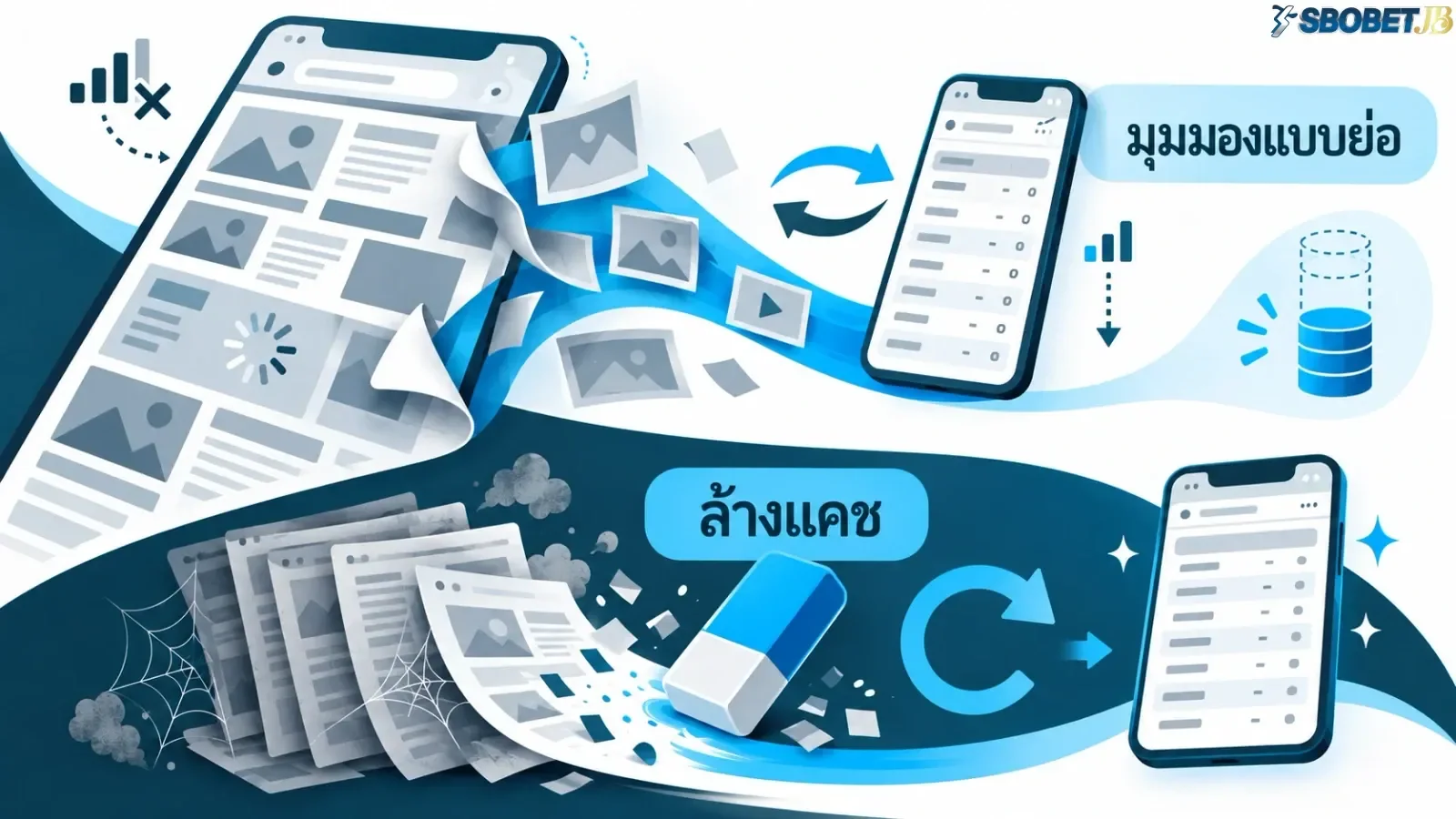
ถ้าคุณอยู่ในจุดที่สัญญาณเน็ตอ่อน เช่น ระหว่างเดินทางหรือจุดที่เน็ตดรอปเหลือ 3G การโหลดหน้าโมบายล์ปกติอาจช้าเกินไป การเปลี่ยนไปใช้ WAP View จะช่วยแก้ปัญหานี้ได้ทันที
WAP View จะตัดรูปภาพและลูกเล่นกราฟิกออกทั้งหมด เหลือเพียงข้อความและตารางตัวเลขขาวดำเรียบง่าย ทำให้กินเน็ตน้อยมากและโหลดขึ้นมาได้ทันใจ เพียงเลื่อนลงไปด้านล่างสุดของหน้าเว็บแล้วแตะเลือก WAP ก็จะสลับเข้าสู่โหมดประหยัดข้อมูลทันที และสามารถสลับกลับมาเป็นหน้า Mobile ปกติได้เมื่อสัญญาณเน็ตดีขึ้น
การล้างแคชและประวัติเบราว์เซอร์มือถือเพื่อให้หน้าเว็บดึงข้อมูลชุดใหม่
การที่ราคาบนหน้าจอไม่ยอมอัปเดต มักเกิดจากแคช (Cache) ในเบราว์เซอร์ดึงไฟล์หน้าเว็บเก่ามาแสดงผล การล้างแคชจะบังคับให้เบราว์เซอร์ดึงข้อมูลชุดล่าสุดจากเซิร์ฟเวอร์:
- สำหรับ Safari บน iOS: ไปที่ การตั้งค่า (Settings) > เลือก Safari > แตะ ล้างประวัติและข้อมูลเว็บไซต์ (Clear History and Website Data) แล้วยืนยัน
- สำหรับ Chrome บน Android: เปิด Chrome > แตะจุดสามจุด > ประวัติการเข้าชม (History) > ล้างข้อมูลการท่องเว็บ โดยเลือกช่วงเวลาเป็น ทั้งหมด และติ๊กที่ รูปภาพและไฟล์ที่แคชไว้
หลังจากล้างแคชแล้ว ให้ปิดและเปิดเบราว์เซอร์ใหม่อีกครั้ง แต่ถ้ายังคงเข้าหน้าเว็บไม่ได้เพราะโดเมนถูกบล็อก หรือต้องการหาลิงก์สำรองที่เป็น sbobet มือถือ ล่าสุด สามารถดูขั้นตอนการตรวจสอบและแก้ไขอย่างละเอียดได้ที่ แนวทางแก้ปัญหาทางเข้าเข้าไม่ได้
ข้อควรพิจารณาก่อนกดบันทึกลิงก์ทางเข้ามือถือลงในเครื่อง
ความรอบคอบบนมือถือเป็นเรื่องสำคัญที่สุด เพราะเป็นเครื่องมือส่วนตัวที่ใช้ทำธุรกรรม การเลือกใช้งาน ทางเข้า SBOBET มือถือ จากแหล่งที่ถูกต้อง เป็นปราการด่านแรกในการป้องกันเว็บไซต์ปลอมหรือหน้าฟิชชิ่ง (Phishing) ที่สร้างขึ้นมาเพื่อขโมยรหัสผ่าน ก่อนจะบันทึกหรือบุ๊กมาร์กลิงก์ใดๆ ไว้ในโทรศัพท์ ควรตรวจสอบข้อควรระวังเหล่านี้เสมอครับ
การตรวจสอบความตรวจสอบได้ของ URL ก่อนบันทึกเป็นบุ๊กมาร์ก
ก่อนจะแตะบันทึกเป็นบุ๊กมาร์กประจำเครื่อง ควรสังเกตจุดสำคัญ 3 ข้อดังนี้:
- ตรวจดูแม่กุญแจ HTTPS: ด้านหน้าแถบ URL ต้องมีไอคอนรูปแม่กุญแจล็อก เพื่อรับรองว่าการเชื่อมต่อมีการเข้ารหัสความรอบคอบระดับ SSL/TLS
- สังเกตตัวสะกดของโดเมน: เว็บไซต์ปลอมมักมีตัวสะกดคล้ายของจริง เช่น สลับตำแหน่งตัวอักษร หรือเติมนามสกุลโดเมนแปลกๆ หากพบความผิดปกติแม้แต่น้อยให้หยุดใช้งานทันที
- รับลิงก์จากแหล่งทางการเท่านั้น: หลีกเลี่ยงการเปิดลิงก์จาก SMS เบอร์แปลกหน้า หรือลิงก์ที่มีผู้โพสต์แปะไว้ตามโซเชียลมีเดียที่ไม่มีแหล่งอ้างอิงชัดเจน
การใช้งานอย่างระมัดระวังและการกำหนดเวลาล็อกเอาต์ออกจากระบบ
เมื่อใช้งานเสร็จสิ้นในแต่ละรอบ แนะนำให้กด ออกจากระบบ (Log Out) ด้วยตนเองเสมอ โดยเฉพาะเมื่อต้องวางโทรศัพท์ไว้ในที่ที่คนอื่นอาจหยิบจับได้
อีกเรื่องหนึ่งคือ ควรหลีกเลี่ยงการทำรายการผ่านเครือข่าย Wi-Fi สาธารณะที่ไม่มีรหัสผ่านป้องกัน หากอยู่นอกบ้านควรเชื่อมต่อผ่านเครือข่ายมือถือ 4G หรือ 5G ส่วนบุคคล หรือเปิดใช้งาน VPN เพื่อความรอบคอบในการรับส่งข้อมูล เพียงเท่านี้ คุณก็จะสามารถใช้งานระบบผ่านสมาร์ตโฟนได้อย่างคล่องตัว รวดเร็ว และรอบคอบในทุกสถานการณ์